AutoCAD 2004 安裝圖文教程 從零開始輕松上手電腦圖文設(shè)計(jì)
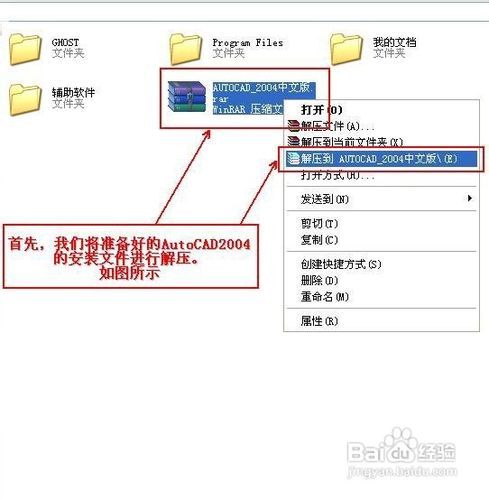
AutoCAD 2004 是一款經(jīng)典的計(jì)算機(jī)輔助設(shè)計(jì)(CAD)軟件,廣泛應(yīng)用于工程制圖、建筑設(shè)計(jì)、機(jī)械設(shè)計(jì)等領(lǐng)域。對(duì)于希望學(xué)習(xí)電腦圖文設(shè)計(jì)的新手來說,掌握其安裝是第一步。本教程將通過詳細(xì)的圖文步驟,手把手指導(dǎo)您完成AutoCAD 2004的安裝過程。
準(zhǔn)備工作
- 獲取安裝文件:請(qǐng)確保您已擁有AutoCAD 2004的合法安裝光盤或鏡像文件(通常是.iso格式)。
- 系統(tǒng)要求:AutoCAD 2004適用于Windows 2000、Windows XP等較舊的操作系統(tǒng)。在較新的Windows系統(tǒng)(如Win10/Win11)上安裝,可能需要以兼容模式運(yùn)行,且可能遇到部分功能兼容性問題。
- 關(guān)閉安全軟件:為避免安裝過程中被誤攔截,建議暫時(shí)關(guān)閉殺毒軟件和Windows防火墻(安裝完成后請(qǐng)記得重新開啟)。
詳細(xì)安裝步驟
步驟一:加載安裝源
- 如果您有安裝光盤,請(qǐng)將其放入光驅(qū)。
- 如果您擁有的是ISO鏡像文件,請(qǐng)使用虛擬光驅(qū)軟件(如DAEMON Tools Lite)加載該鏡像,系統(tǒng)會(huì)將其識(shí)別為一個(gè)新的光盤驅(qū)動(dòng)器。
步驟二:?jiǎn)?dòng)安裝程序
打開“我的電腦”,進(jìn)入新出現(xiàn)的虛擬光驅(qū)(或物理光驅(qū))盤符,找到并雙擊 Setup.exe 文件,啟動(dòng)安裝向?qū)А?/p>
(圖示:在光盤目錄中找到并雙擊Setup.exe文件)
步驟三:進(jìn)入安裝界面
- 程序初始化后,將彈出安裝向?qū)Т翱凇|c(diǎn)擊“下一步”開始安裝。
- 在“軟件許可協(xié)議”頁面,選擇“我接受”,然后點(diǎn)擊“下一步”。
步驟四:輸入序列號(hào)
- 在“序列號(hào)”頁面,輸入您購買軟件時(shí)獲得的序列號(hào)(通常格式為
000-00000000)。 - 輸入您的姓氏、名字和組織(可隨意填寫)。
- 點(diǎn)擊“下一步”。
(圖示:在對(duì)應(yīng)位置準(zhǔn)確輸入序列號(hào)及用戶信息)
步驟五:選擇安裝類型與路徑
- 接下來選擇安裝類型。對(duì)于大多數(shù)用戶,選擇“典型”安裝即可,它會(huì)安裝最常用的組件。
- 在“安裝路徑”部分,建議保持默認(rèn)路徑(
C:\Program Files\AutoCAD 2004\)。如果您希望安裝到其他磁盤,可以點(diǎn)擊“瀏覽”進(jìn)行修改。 - 點(diǎn)擊“下一步”。
步驟六:開始安裝
- 確認(rèn)安裝信息摘要無誤后,點(diǎn)擊“下一步”,安裝程序?qū)㈤_始復(fù)制文件到您的電腦。
- 此過程可能需要幾分鐘,請(qǐng)耐心等待進(jìn)度條走完。
(圖示:安裝進(jìn)度條界面,顯示文件復(fù)制進(jìn)度)
步驟七:產(chǎn)品激活
- 文件復(fù)制完成后,會(huì)提示您重新啟動(dòng)計(jì)算機(jī)。選擇“是,立即重新啟動(dòng)計(jì)算機(jī)”,然后點(diǎn)擊“完成”。
- 電腦重啟后,首次運(yùn)行AutoCAD 2004,會(huì)彈出“產(chǎn)品激活”向?qū)А?/li>
- 選擇“激活產(chǎn)品”,點(diǎn)擊“下一步”。
- 此時(shí)您有兩種選擇:
- 在線激活:如果您有有效的激活碼,可以選擇此項(xiàng)并連接網(wǎng)絡(luò)完成激活。
- 通過電子郵件或電話獲取激活碼:這是更常用的方法。選擇此項(xiàng)后,系統(tǒng)會(huì)生成一個(gè)“申請(qǐng)?zhí)枴薄D枰獙⒋松暾?qǐng)?zhí)柾ㄟ^郵件或電話提交給Autodesk(或使用相應(yīng)的注冊(cè)機(jī)工具生成激活碼)。
- 在激活界面輸入獲得的“激活碼”,點(diǎn)擊“下一步”完成激活。
(圖示:在激活界面準(zhǔn)確輸入獲得的激活碼)
步驟八:完成安裝
激活成功后,系統(tǒng)會(huì)提示激活完成。現(xiàn)在,您就可以從“開始”菜單或桌面快捷方式啟動(dòng)AutoCAD 2004,開啟您的電腦圖文設(shè)計(jì)之旅了!
溫馨提示
- 兼容性:在新系統(tǒng)上運(yùn)行時(shí),如果遇到問題,可以右鍵點(diǎn)擊AutoCAD 2004快捷方式,選擇“屬性”,在“兼容性”選項(xiàng)卡中,嘗試勾選“以兼容模式運(yùn)行這個(gè)程序”并選擇“Windows XP”。
- 學(xué)習(xí)資源:安裝完成后,您可以利用軟件自帶的教程、幫助文件,或?qū)ふ蚁嚓P(guān)的在線課程和書籍,系統(tǒng)學(xué)習(xí)繪圖命令、圖層管理、尺寸標(biāo)注等核心技能。
希望這份詳細(xì)的圖文教程能幫助您順利安裝AutoCAD 2004,為您的設(shè)計(jì)工作打下堅(jiān)實(shí)的基礎(chǔ)!
如若轉(zhuǎn)載,請(qǐng)注明出處:http://www.dotcomnameshop.cn/product/60.html
更新時(shí)間:2026-08-16 14:06:47